반응형
다음은 Office(오피스)에서 인증(제품키)이 2개 떠 있을 때 하나를 제거하는 방법을 정리한 글이에요. 아래 방법은 공식 명령어를 이용해 원하지 않는 인증/제품키만 깔끔하게 제거하는 실전 해결법입니다.
✅ 상황 정리:
Office를 사용하다 보면 제품 인증(Activation) 화면에 제품키가 2개 동시에 뜨는 경우가 있습니다.
예를 들어 설치된 라이선스 중 하나는 이미 활성화되었지만, 다른 하나는 인증 필요 상태가 남아 있어 오류 메시지가 반복되기도 합니다.
🛠 해결 방법: 인증되지 않은 제품키만 제거하기
1) 관리자 권한으로 CMD 실행하기
- Windows 검색에서 cmd 또는 명령 프롬프트 검색
- 우클릭 → 관리자 권한으로 실행
이제 Office 설치 폴더로 이동하는 명령을 입력합니다.
2) Office 설치 폴더로 이동
설치된 Office 버전에 따라 경로가 다릅니다:
📌 64비트 Office
cd C:\Program Files\Microsoft Office\Office16
📌 32비트 Office
cd C:\Program Files (x86)\Microsoft Office\Office16
Office 2016/2019/2021/365 등 대부분 Office16 폴더 안에서 처리합니다.
반응형
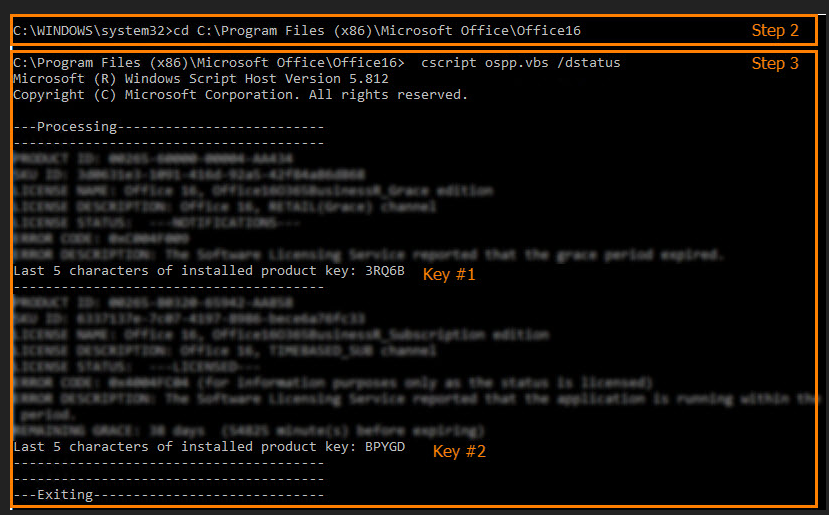
3) 현재 인증된 제품키 확인
아래 명령어를 입력하면 설치된 모든 제품키 목록이 나옵니다:
cscript ospp.vbs /dstatus
출력 결과 중 두 개의 키가 보일 수 있습니다.
- 첫 번째는 보통 activated 상태
- 두 번째는 아직 인증이 완료되지 않아 문제가 되는 쪽입니다.
4) 원하지 않는 키 삭제
확인된 키 목록 중 문제가 되는 키의 마지막 5자리 코드를 확인합니다.
그 코드를 이용해 아래처럼 키 제거 명령을 실행합니다:
cscript ospp.vbs /unpkey:(마지막5자리)
예시)
cscript ospp.vbs /unpkey:BPYGD
성공 메시지가 뜨면 정상 삭제 완료입니다.
5) 오피스 재실행으로 확인
삭제 후 Office 프로그램(Word, Excel 등)을 다시 실행하면 제품키가 하나만 남습니다.
이제 중복된 인증 문제 없이 정상적으로 사용할 수 있습니다.
💡 참고 팁
- 이 방법은 Office가 여러 라이선스를 가진 상태에서 특정 키만 제거할 때 유용합니다.
- Office 자체를 완전히 삭제 후 재설치할 경우에도 라이선스 문제를 해결할 수 있지만, 위 방법처럼 cmd를 이용하면 재설치 없이 빠르게 해결 가능합니다.
📌 왜 이런 일이 생기나?
- 예전 Office 버전이 남아있는 경우
- 회사/학교 라이선스와 개인 라이선스가 충돌
- 실수로 중복 인증한 경우
이때 정상 활성화된 제품키만 남기고 나머지는 제거하는 것이 가장 빠른 해결법입니다.
반응형
'IT지식' 카테고리의 다른 글
| 🔥AMD 총수 리사 수 누구길래 한국까지 왔나? (0) | 2026.03.19 |
|---|---|
| 📌 DRAM 뜻은 무엇일까? 반도체 구조부터 쉽게 정리 (0) | 2026.03.17 |
| GPU 란 무엇인가? 지금은 AI 인프라 전쟁시대 !! (1) | 2026.02.17 |
| 🔥가트너(Gartner) 2026년 10대 전략 기술 (0) | 2026.01.28 |
| 국산 AI 반도체, **리벨리온(Rebellions)**은 무엇이 인가? (0) | 2026.01.10 |


